 원클릭업무포털문의게시판
 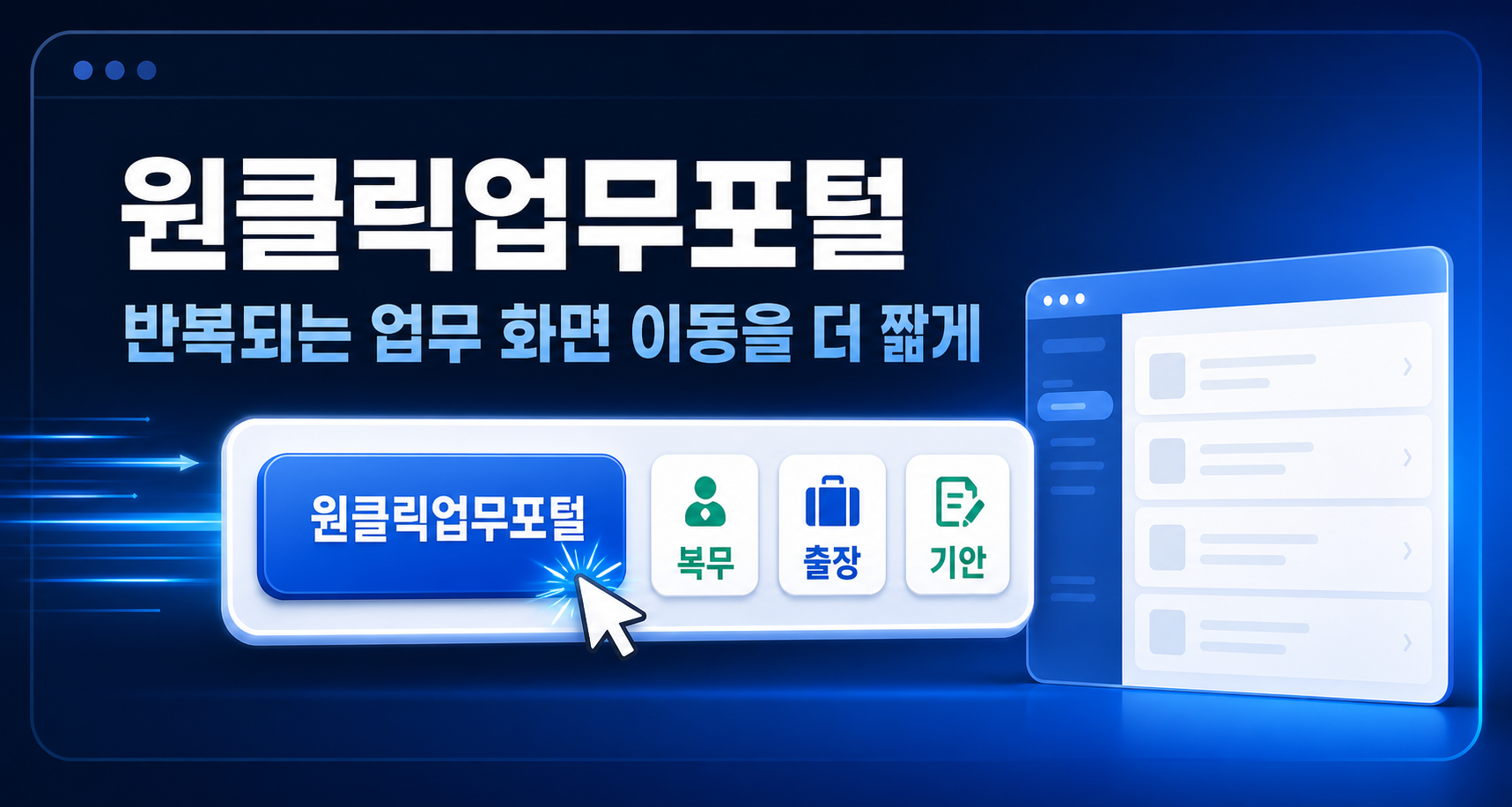 최신 버전 다운로드 ↓
Windows 업무 보조 프로그램
필요한 업무 화면까지빠르게 이동하세요.
프로그램의 로그인 버튼으로 열린 Edge에 직접 로그인한 뒤, 복무·출장·기안·품의 화면까지 빠르게 이동합니다.
일반 Edge를 먼저 열어 로그인하지 마세요.
영상 안내
다운로드부터 초기 설정까지영상으로 차근차근 확인하세요.
처음 설치할 때 자주 막히는 두 가지 상황을 짧은 영상으로 안내합니다.
만든 이유
화면을 찾는 일부터조금 덜 힘들게.
매일 반복되는 작은 불편을 줄이고 싶었습니다. 업무의 마지막 판단은 사람에게 남겨 두고, 그 화면까지 가는 길만 짧게 만들었습니다.
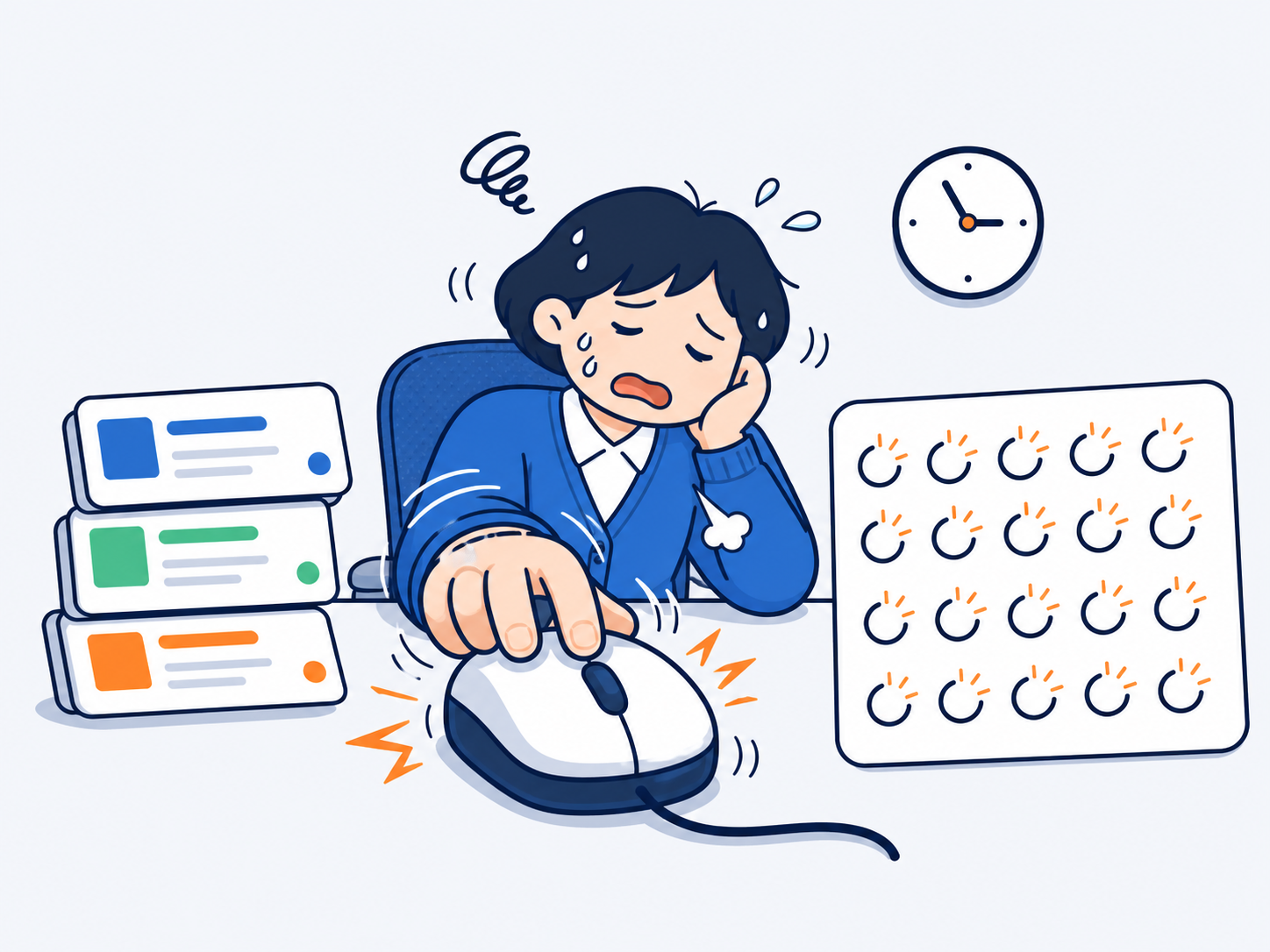
복무 한 번 상신하려면클릭, 클릭, 또 클릭.
한 번의 신청을 위해 메뉴를 찾고 여러 화면을 오가며 클릭을 반복해야 했습니다.
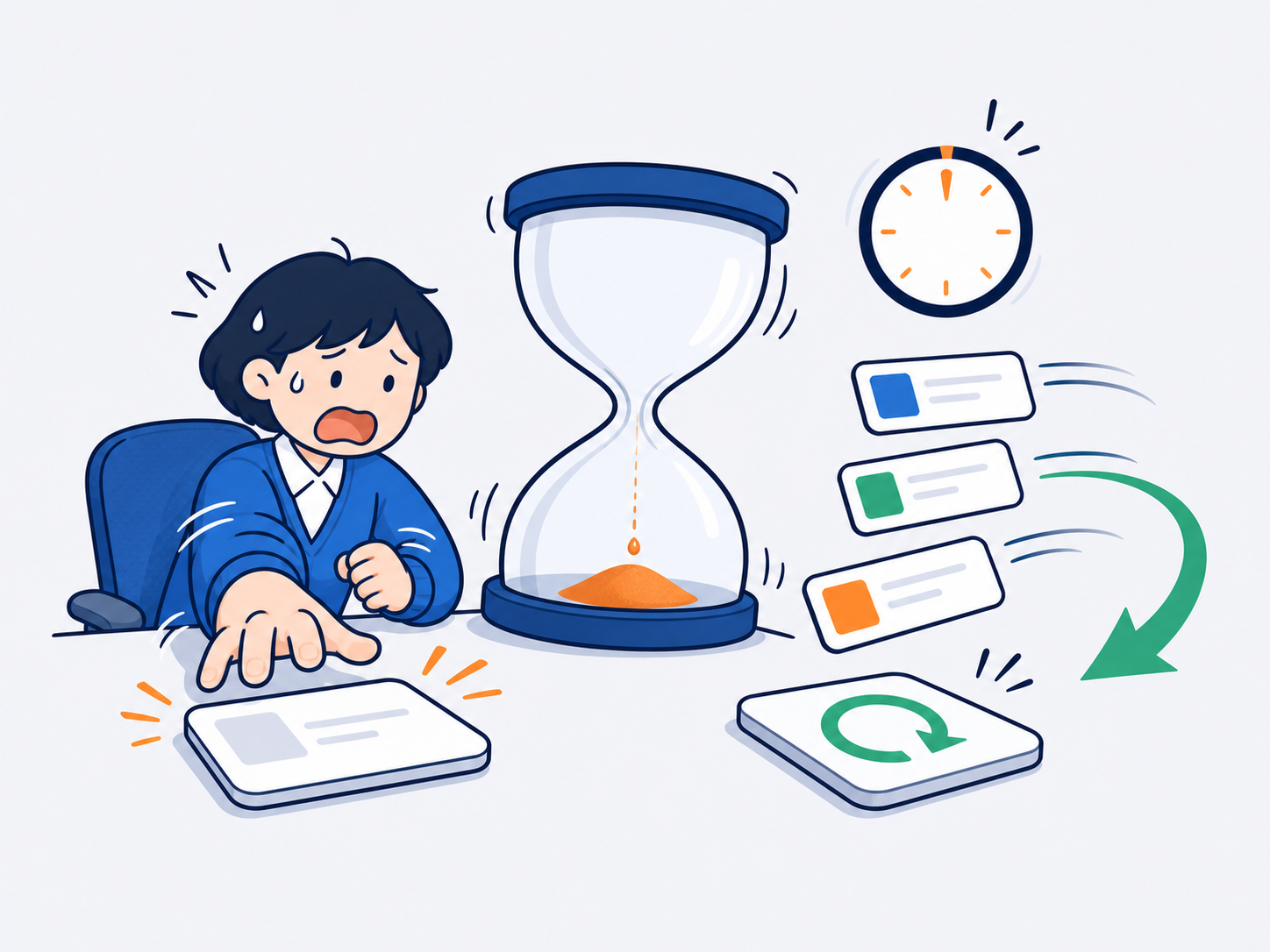
입력하던 중 시간이 끝나면다시 처음부터.
입력하던 중 세션 시간이 끝나면 처음 화면부터 다시 시작해야 했습니다.
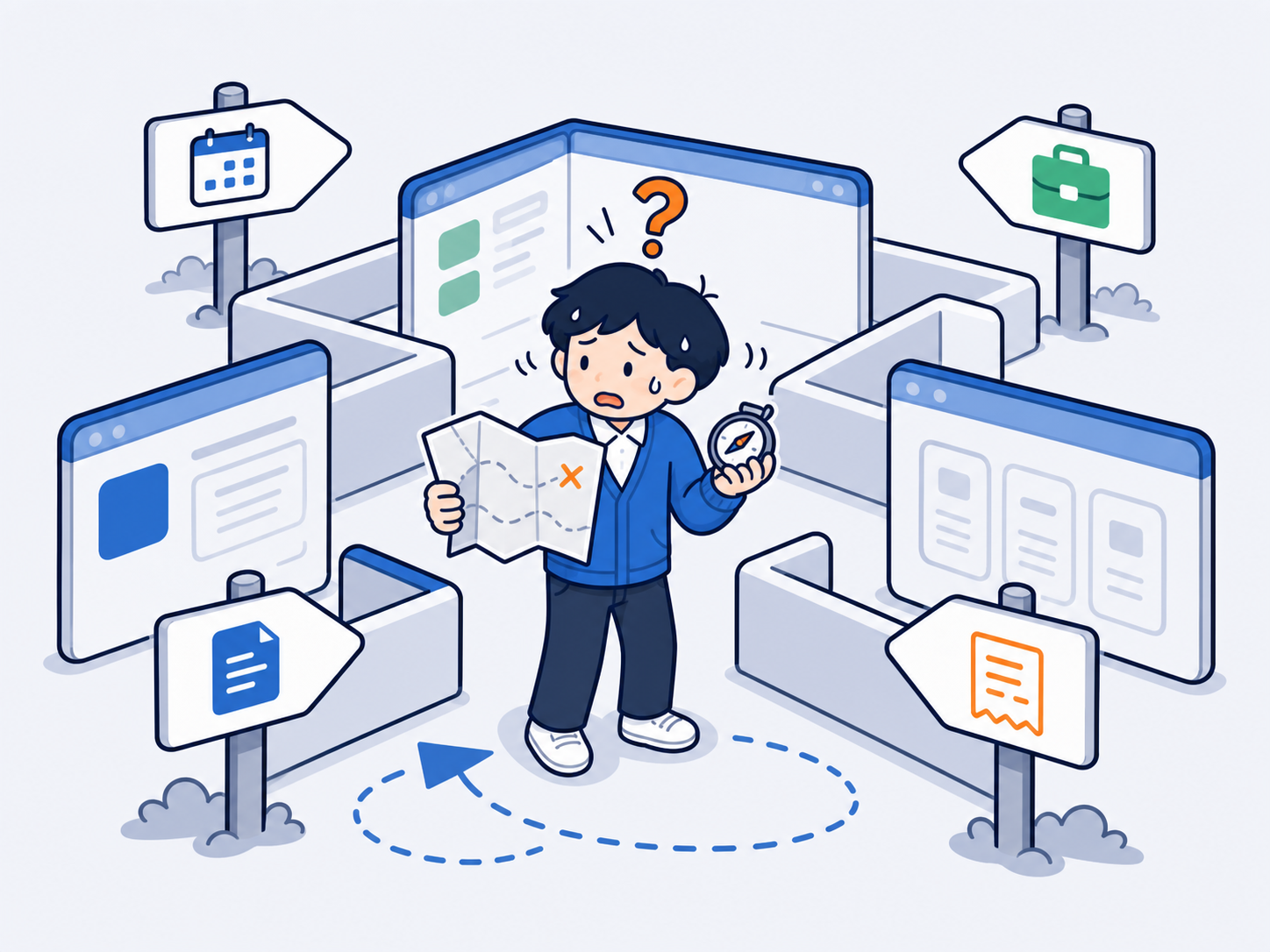
메뉴 하나 찾으려다업무포털 미로에 입장했습니다.
나이스와 K-에듀파인을 오가며 메뉴를 찾고 탭을 다시 확인하는 데에도 시간이 들었습니다.
그래서 화면 이동을 한 번에 시작할 수 있게 만들었습니다.
주요 기능
자주 쓰는 업무를한 줄의 버튼으로.
로그인한 업무포털을 연결하고, 필요한 시작 화면을 바로 엽니다.
나이스
업무포털 첫 화면
복무
근무상황신청
출장
출장신청
에듀파인
K-에듀파인 첫 화면
기안
공용 표준서식
품의
학교회계 품의등록
사용 방법
네 단계면업무를 시작할 준비가 됩니다.
프로그램에서 로그인 클릭
일반 Edge를 먼저 열지 말고, 원클릭업무포털의 로그인 버튼을 누릅니다.
열린 Edge에서 직접 로그인
프로그램이 연 Edge에서 업무포털 로그인과 인증서 선택을 직접 완료합니다.
프로그램에서 연결 클릭
로그인한 Edge 창을 선택하고 연결합니다.
업무 선택 후 직접 상신
원하는 화면까지 이동한 뒤 내용을 확인하고 최종 상신은 직접 합니다.
꼭 기억해 주세요. 프로그램의 로그인 버튼을 눌러 열린 Edge에서 로그인해야 합니다. 로그인·인증과 최종 상신은 사용자가 직접 합니다.
직접 로그인
로그인과 인증서 선택은 사용자가 직접 진행합니다.
업무 정보 보호
로그인 정보·인증서 암호·세션 토큰을 저장하지 않습니다.
마지막 판단은 사용자
최종 상신·승인·결재 요청 버튼은 자동으로 누르지 않습니다.
지원 범위
소속 교육청을 선택하면맞는 업무포털로 연결합니다.
전국 17개 시도교육청을 지원합니다.
다운로드
반복되는 메뉴 탐색을오늘부터 줄여 보세요.
Windows용 Setup.exe로 시작할 수 있습니다.
FAQ
시작하기 전에궁금한 점을 확인하세요.
로그인도 자동으로 하나요?
아닙니다. 프로그램의 로그인 버튼으로 열린 Edge에서 사용자가 직접 업무포털 로그인과 인증서 인증을 진행합니다.
일반 Edge에서 로그인해도 되나요?
아닙니다. 프로그램의 로그인 버튼을 눌러 열린 Edge에서 로그인해야 프로그램이 해당 창을 연결할 수 있습니다.
최종 상신이나 결재 요청도 자동으로 누르나요?
아닙니다. 프로그램은 필요한 입력 화면까지 이동하며, 내용 확인과 최종 상신·결재 요청은 사용자가 직접 진행합니다.
개인정보를 저장하나요?
로그인 정보, 인증서 암호, 개인정보, 세션 토큰과 업무 화면 내용은 저장하지 않습니다. 익명 사용 통계는 설정에서 끌 수 있습니다.
어떤 업무를 시작할 수 있나요?
나이스, 복무, 출장, 에듀파인, 기안, 품의 화면을 시작할 수 있습니다. 지원 교육청은 설정에서 선택합니다.
Mac에서도 사용할 수 있나요?
현재는 .NET Windows Forms 기반 Windows 데스크톱 프로그램입니다.